Tải ứng dụng NORI
Kênh phát hành nội bộ dành cho nhân viên NORI
Tất cả ứng dụng
Đang tải danh sách ứng dụng…
Không tải được danh sách ứng dụng
Anh/chị vẫn tải trực tiếp được bằng các liên kết dưới đây:
Hướng dẫn cài đặt
Máy Android — cài từ file .apk
Tải ứng dụng
Bấm nút tải ở trên, chờ tải xong file .apk.
Mở file vừa tải
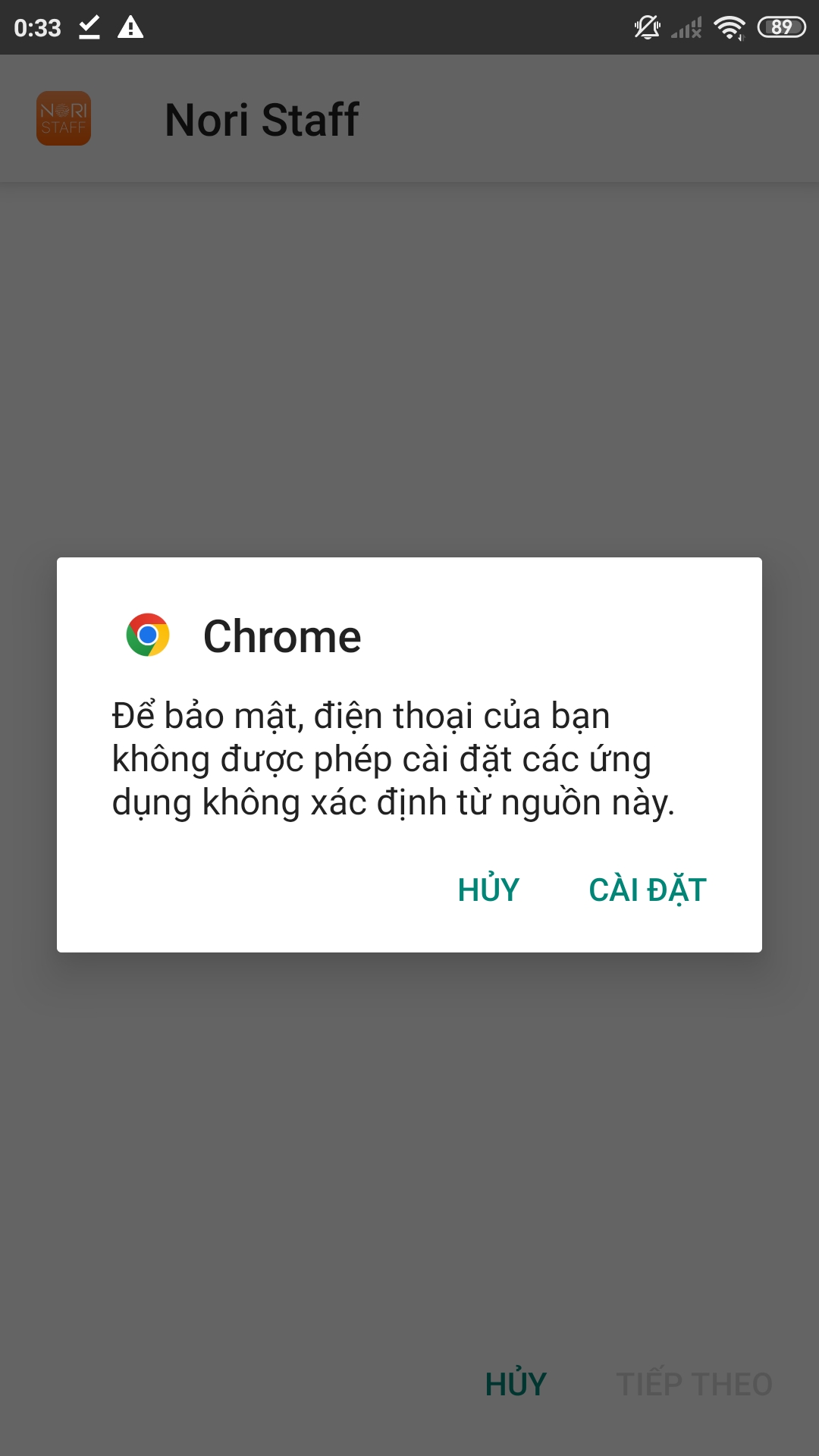
Nếu máy báo không cho cài ứng dụng từ nguồn không xác định, chọn Cài đặt.
Cho phép nguồn này
Bật “Cho phép từ nguồn này”, rồi quay lại màn hình cài đặt.
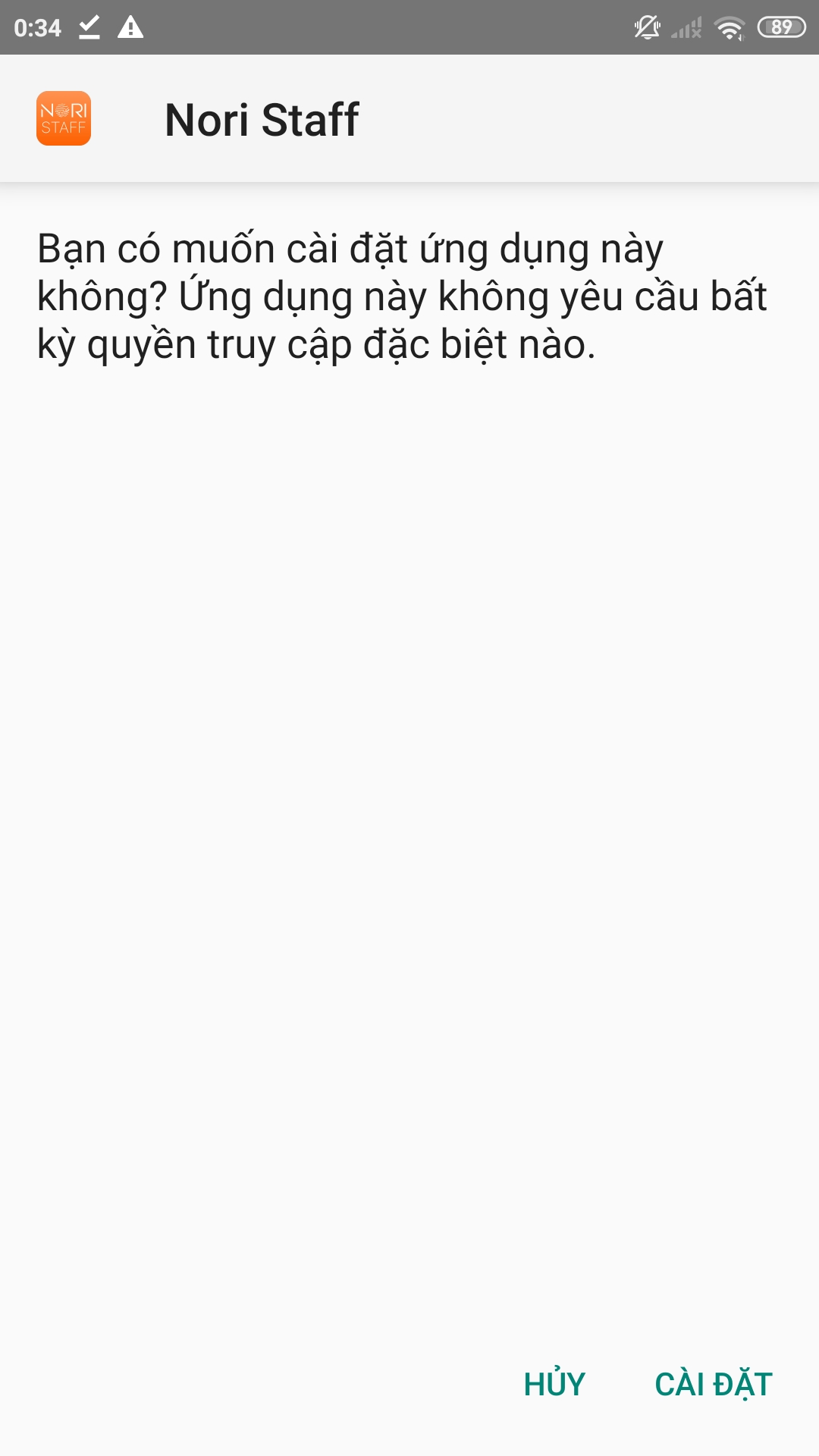
Cài và mở ứng dụng
Bấm Cài đặt, chờ xong rồi mở ứng dụng.


iPhone / iPad — cài qua TestFlight
Lưu ý: cách này không cần đăng ký thiết bị trước. Chỉ cần máy đăng nhập Apple ID và có mạng.
Bấm nút “Cài qua TestFlight”
Mở trang này bằng Safari trên iPhone/iPad rồi bấm nút Tải cho iPhone / iPad (TestFlight) ở trên.
Cài ứng dụng TestFlight (nếu chưa có)
Trang mời sẽ báo cần TestFlight. Bấm Download TestFlight (App Store, miễn phí), cài xong bấm lại nút ở bước 1.
Chấp nhận lời mời
Mở lời mời bằng TestFlight, bấm Accept (Chấp nhận) rồi Install (Cài đặt) ở dòng NORI Staff hoặc NORI Chat (tuỳ ứng dụng đang tải).
Mở ứng dụng
Chờ cài xong, bấm Open (Mở) hoặc mở icon ứng dụng ở màn hình chính. Khi có bản mới, TestFlight sẽ báo để cập nhật.
iPhone / iPad — cài qua mạng (OTA)
Lưu ý: đây là bản cài nội bộ (Ad Hoc), chỉ chạy trên thiết bị đã được đăng ký trước. Máy chưa đăng ký thì liên hệ bộ phận kỹ thuật để thêm thiết bị trước khi cài.
Mở bằng Safari
Mở trang này bằng Safari — không dùng Chrome hay trình duyệt bên trong ứng dụng khác.
Bấm nút cài đặt
Chọn Cài đặt / Install khi máy hỏi.
Chờ tải trên màn hình chính
Thoát Safari, xem màn hình chính — icon ứng dụng hiện kèm vòng tròn đang tải.
Tin cậy nhà phát triển
Nếu mở lên báo “Untrusted Enterprise Developer”: vào Cài đặt → Cài đặt chung → VPN & Device Management, chọn hồ sơ nhà phát triển rồi bấm Tin cậy.
Máy tính Windows — cài từ file .exe
Tải bộ cài
Bấm nút tải, chờ xong file .exe.
Chạy file cài đặt
Mở file vừa tải trên máy tính.
Qua cảnh báo SmartScreen
Nếu Windows hiện “Windows protected your PC”: bấm More info → Run anyway.
Hoàn tất cài đặt
Làm theo trình cài đặt. Nếu được hỏi quyền Administrator, chọn Yes.
Máy Mac (MacBook, Mac mini) — cài từ file .dmg
Chọn đúng bản cho máy
Bấm menu Apple (góc trái trên) → About This Mac (Giới thiệu về máy Mac). Dòng Chip ghi Apple M1, M2, M3, M4… thì tải bản chip Apple. Dòng Processor ghi Intel thì tải bản chip Intel.
Tải và mở file cài
Bấm nút tải ở trên, chờ xong file .dmg rồi bấm đúp để mở.
Kéo vào Applications
Trong cửa sổ vừa mở, kéo biểu tượng NORI Chat vào thư mục Applications.
Mở ứng dụng
Mở NORI Chat từ thư mục Applications (hoặc Launchpad). Bản này đã được Apple xác minh; nếu macOS hỏi xác nhận mở ứng dụng tải từ Internet, chọn Open (Mở).
Bật thông báo
Khi macOS hỏi NORI Chat muốn gửi thông báo, chọn Allow (Cho phép) để nhận tin nhắn mới.
Quét để mở trang này trên điện thoại

tai-staff.norifood.vn
Hỗ trợ
Hotline
+84 768.846.851